IPTV ne radi kad streamovi prekidaju ili se ne učitavaju. Ovaj članak objašnjava problem i daje rješenja za Hrvatsku.
Najčešći problemi s IPTV-om su buffering i prekidi strima. Također, mogu biti loša kvaliteta slike i dugo učitavanje. Tekst će pokazati kako odrediti brzinu interneta i smanjiti opterećenje mreže.
SD troši oko 1 GB/h, HD 2–5 GB/h, a 4K 7–10 GB/h. 3 sata dnevno u HD znači 180–270 GB mjesečno. To može utjecati na performanse i troškove.
U nastavku slijede detaljna rješenja za IPTV. Uključuju mrežne savjete i optimizaciju uređaja. Također, upravljanje aplikacijama kao što je Newplay i rad s M3U/M3U8 listama.
Ključne spoznaje
- Provjerite brzinu interneta i stabilnost prije nego što mijenjate postavke.
- Prelazak s Wi‑Fi na žičanu Ethernet često rješava prekide.
- Smanjite broj aktivnih uređaja ili aktivirajte QoS na usmjerivaču.
- Ažurirajte IPTV aplikacije i očistite predmemoriju radi bolje kompatibilnosti.
- Provjerite kablove, STB i postavke pružatelja prije slanja zahtjeva za podršku.
Uvod u probleme s IPTV-om
IPTV postaje sve popularniji način gledanja televizije preko interneta. U ovom dijelu objašnjavamo osnovne pojmove i navodimo korake koji pomažu pri otklanjanju poteškoća.
Što je IPTV i kako funkcionira
Što je IPTV? To je televizija preko interneta koja koristi IP protokol. Uređaj ili aplikacija učitava M3U ili M3U8 URL i povezuje se na streaming server.
Kako funkcionira IPTV? Aplikacije kao Newplay, IPTV Extreme i Lazy IPTV upravljaju listama. STB uređaji poput Amino i Android boxa omogućavaju reprodukciju. Kvaliteta signala ovisi o propusnosti i stabilnosti veze.
Zašto je važno prepoznati uzrok kvara
Različiti uzroci zahtijevaju različite popravke. Ako IPTV ne radi zbog slabog interneta, rješenje je drugačije od problema u aplikaciji.
Prvo prepoznavanje uzroka štedi vrijeme. Umjesto poziva podrške, korisnik može isprobati osnovne korake.
Kome se obratiti prvo: korisnik ili pružatelj usluge
Prije kontaktiranja pružatelja, provjerite brzinu interneta i stanje kablova. Restartajte uređaj i ažurirajte aplikaciju. To često riješi problem.
Ako problem ostane, obratite se pružatelju usluge. Provjerite status servera i planirano održavanje.
IPTV ne radi
Kad IPTV ne radi, treba brzo naći izvor problema. Možda je to u uređaju, aplikaciji ili mreži. Ovdje ćete naći korake kako bez čekanja na podršku da sami otkrijete uzrok.

Kako prepoznati da je problem s IPTV-om, a ne s TV ili internetom
Provjerite da li ostali uređaji na internetu rade normalno. Ako računalo i telefon surfaju bez problema, problem je s IPTV aplikacijom, M3U listom ili STB-om. Ako svi uređaji imaju probleme s pristupom, kvar je u routeru ili internetu.
Tipični simptomi: buffering, prekidi, loša kvaliteta slike
Buffing IPTV je znak da se kanal ne može dobro učitati. Prekide IPTV izgledaju kao nagli prekid zvuka ili slike. Mutna ili pikselizirana slika znači da propusnost nije dovoljna, posebice kod HD i 4K streamova.
Drugi simptomi uključuju produženo učitavanje kanala i gubitak zvuka. Neispravne boje i oštećeni SCART ili loš HDMI priključak mogu izgledati kao problemi s streamom.
Prvi koraci provjere prije intervencije
- Pokrenite test brzine (Speedtest) i zabilježite rezultate.
- Restartajte router i STB; ostavite isključenih 10–15 minuta za rješavanje određenih grešaka.
- Provjerite fizičke veze: SCART, HDMI, koaksijalni i UTP kabeli.
- Prebacite se na Ethernet kad god je moguće kako biste isključili slab Wi‑Fi kao izvor problema.
- Provjerite jesu li M3U URL, app i firmware ažurirani; stari popisi često uzrokuju greške.
Ove jednostavne provjere često otkriju uzrok kada IPTV ne radi. Ako simptomi poput buffering IPTV i prekida IPTV traju unatoč osnovnim koracima, sljedeći korak je detaljnija dijagnostika ili kontakt s podrškom pružatelja usluge.
Problemi s internet vezom i propusnošću
Kad IPTV ne radi zbog interneta, često je uzrok nedovoljna brzina ili nestabilna veza. Prije nego što zovete podršku, provjerite osnovne parametre. Usporedite ih s preporučjenim vrijednostima za različite vrste streamanja.
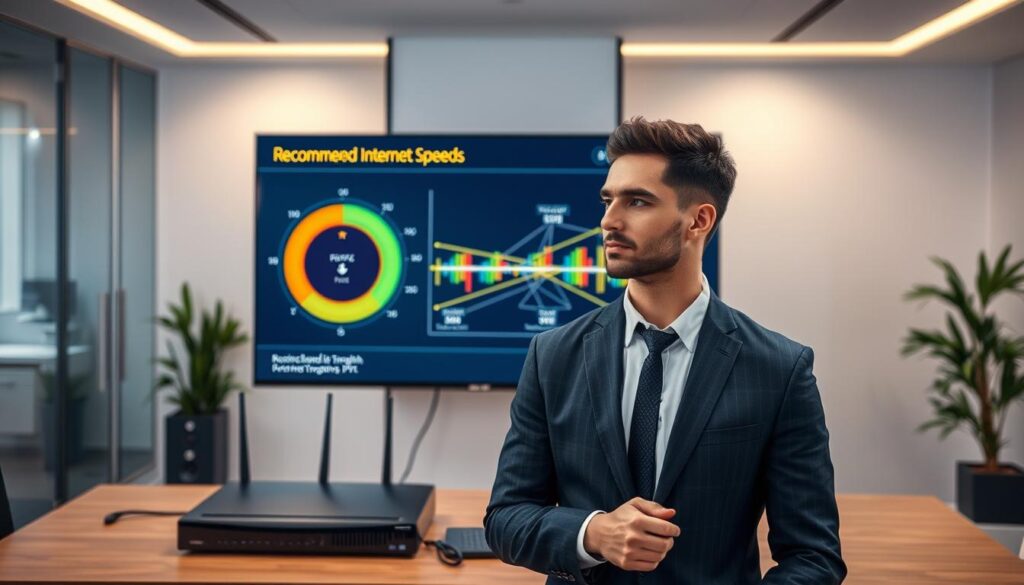
Preporučene brzine IPTV zavise od rezolucije i broja istovremenih uređaja. Za SD (480p) dovoljna je stabilna veza od 5–10 Mbps. Za HD (720p–1080p) preporuča se 25–35 Mbps, a za 4K minimalno 50 Mbps.
Potrošnja podataka može biti velika. SD oko 1 GB/h, Full HD 3–5 GB/h, a 4K oko 7–10 GB/h.
Preporučene brzine za SD, HD i 4K
Za kućanstvo s jednim televizorom i osnovnim korištenjem, ta su brojka praktična smjernica. Ako dijelite vezu s više mobitela i računala, planirajte veću marginu od navedenih brzina. To smanjuje rizik da IPTV ne radi zbog interneta u trenucima kada svi uređaji troše promet.
Kako testirati brzinu i stabilnost veze
Izvedite test brzine u vrijeme kada primijetite problem. Koristite alate poput Speedtest.net. Mjerite download, upload, ping i jitter.
Ponovite test nekoliko puta, najprije dok su ostali uređaji isključeni, pa zatim tijekom normalnog opterećenja. Mali ping i niska varijacija u rezultatima znače stabilniju reprodukciju. Ako rezultati pokazuju veliki jitter ili padove u downloadu, to je čest razlog zašto IPTV ne radi zbog interneta.
Što učiniti ako je propusnost nedovoljna
Prvo isključite ostale uređaje koji troše promet. Povezivanje televizora ili set-top boxa kabelom preko Ethernet priključka često rješava prekide i smanjuje buffering.
Kontaktirajte svog ISP-a radi nadogradnje paketa ako stalno nedostaje brzine. Kao privremenu alternativu možete koristiti mobilne mreže 4G ili 5G kada su dostupne.
Postavite QoS na usmjerivaču kako biste prioritet dali streamingu. Ograničavanje backupa i sinkronizacija u pozadini smanjuje opterećenje i poboljšava pouzdanost reprodukcije.
| Rezolucija | Preporučena brzina (Mbps) | Procijenjena potrošnja podataka | Kada povećati brzinu |
|---|---|---|---|
| SD (480p) | 5–10 | ≈ 1 GB/h | više uređaja ili bufferanje |
| HD (720p–1080p) | 25–35 | ≈ 3–5 GB/h (1080p) | paralelno gledanje na više televizora |
| 4K (2160p) | ≥ 50 | ≈ 7–10 GB/h | streaming u 4K i više uređaja |
| Kućno opterećenje | ovisno o broju uređaja | zbrajanje po uređaju | pri stalnim prekidima i velikom jitteru |
Preopterećenje mreže i upravljanje uređajima
Više uređaja na mreži može smanjiti brzinu za IPTV. Kada neko gleda HD ili 4K, drugi mogu uzimati velike količine podataka. To može uzrokovati da IPTV ne radi dobro.

Kako više uređaja utječe na streaming
Internet se koristi za streaming, preuzimanje i igre. Svaki uređaj uzima dio bandwidtha. To može dovesti do bufferinga, lošeg kvaliteta i prekida.
Savjeti za smanjenje opterećenja mreže
- Zaustavite nepotrebna preuzimanja na računalima i mobitelima prije gledanja.
- Rasporedite gledanje i velike preuzimanja u različito vrijeme.
- Koristite Ethernet za set-top box ili pametni TV kad god je moguće.
- Isključite uređaje koji stoje u pozadini, poput sinkronizacija u oblaku i auto‑update.
- Ograničite streaming s više uređaja istovremeno ako vidite pad performansi.
Korištenje QoS postavki na usmjerivaču
Quality of Service postavke omogućavaju da IPTV dobije prioritet. Pravilnom konfiguracijom, promet se stabilizira. Postavite prioritet za IP adresu STB‑a i smanjite prioritet za P2P aplikacije.
U sučelju rutera, tražite opcije za označavanje servisa. Postavite raspodjelu prioriteta i ograničavanje pojasa za aplikacije. Nakon promjene, pratite ponašanje mreže nekoliko sati. Ako se problemi smanje, postavke su pravilne.
Wi‑Fi signal i fizikalne prepreke
Slab Wi‑Fi često uzrokuje probleme s IPTV-om. U nastavku objašnjava se kako slab signal nastaje i koje korake možete poduzeti. Također, govorimo o situacijama kada je bolje koristiti žicu.
Zašto slab signal dovodi do prekida
Udaljenost od routera i zidovi mogu smanjiti brzinu. Mikrovalna pećnica, bežični telefoni i susjedne mreže mogu dodatno narušiti vezu. Kada Wi‑Fi padne, stream se prekida, video bufferira ili se TV odspaja.
Rješenja za jači domet i stabilniju vezu
Promijenite lokaciju routera ili podignite ga na otvoreno mjesto. Promjena kanala na 5 GHz može smanjiti smetnje. Ako imate veliki prostor, razmislite o repeaterima ili Mesh za IPTV.
- Premještanje routera: smanjenje zidova i prepreka između uređaja i izvora signala.
- Wi‑Fi repeater: brzo rješenje za proširenje pokrivenosti u jednoj sobi.
- Mesh za IPTV: sustav kao TP‑Link Deco ili Google Nest WiFi pruža ujednačen signal kroz cijeli stan ili kuću.
Kada je vrijeme za žičnu vezu
Za maksimalnu stabilnost preporučujemo Ethernet za IPTV. Posebno je važno za HD i 4K sadržaj. Spojite UTP kabel izravno u LAN port routera ili modema.
Praktičan savjet: ako Wi‑Fi mreža ne radi, probajte Ethernet za IPTV. To brzo pokaže je li problem na bežičnoj strani ili drugdje.
Problemi s uređajem (STB, TV, Android box)
Set-top boxi, smart TV-i i Android boxi često uzrokuju probleme s IPTV-om. Prije nego što kontaktirate providera, provjerite nekoliko stvari. To može brzo rešiti većinu problema.
Restart, hard reset i isključivanje napajanja
Počnite s jednostavnim restartom. Ako STB ne reagira, pokušajte hard reset. Isključite ga iz struje i pričekajte 10–15 minuta.
Provjerite firmware proizvođača, kao što je Amino. Ažuriranje može riješiti probleme. Ako STB ne radi, reset je prvi korak.
Provjera kablova: SCART, HDMI, koaksijalni i UTP
Pregledajte sve kabele. SCART iglice lako oštećuju zvuk. Zamijenite SCART s HDMI kabelom ako je moguće.
Provjerite koaksijalni i UTP kabel koji spaja STB s modemom. UTP mora biti uključen u ispravan LAN port. Ako imate problema s HDMI, isprobajte drugi ulaz ili zamijenite kabel.
Specifične greške STB‑a i rješenja
Ako nemate zvuka, isključite STB 10–15 minuta. Zamijenite kabel i provjerite audio postavke. Ako problem ostane, testirajte drugi izlaz.
Problemi s daljinskim uparivanjem često zahtijevaju novu sinkronizaciju. Kod hardverskih problema, kontaktirajte proizvođača. Ako STB ne radi, zabilježite poruku i model prije poziva podrške.
- Brzi popravak: restart ili reset STB prije svakog daljnjeg koraka.
- Audio problemi: zamjena SCART‑a s HDMI i provjera audio izlaza.
- Veza s modemom: UTP u ispravan LAN port; testirati drugi kabel.
IPTV aplikacije i igrači (Newplay, drugi)
Prije nego što krenete u dijagnostiku, provjerite aplikaciju. Mnogi kvarovi dolaze iz zastarjele ili oštećene aplikacije koja ne prima ispravne streamove.
Za Android uređaje poput Xiaomi, Samsung TV Box ili Amazon Fire TV stick, ažuriranja su česta. Redovito pratite dostupne nadogradnje jer je IPTV aplikacija ažuriranje često rješenje za prekide i nekompatibilnost.
Ako primijetite poruku Newplay IPTV ne radi, pokušajte prvo prisilno zatvoriti aplikaciju i ponovo je pokrenuti. Ako problem ostane, provjerite verziju aplikacije i usporedite je sa službenom stranicom proizvođača.
Pravilno M3U dodavanje zahtijeva ispravan URL i odgovarajući format. U aplikaciji odaberite opciju “Dodaj popis za reprodukciju” i unesite link. Ako aplikacija ne podržava M3U8, pretvorba ili drugi igrač može pomoći.
Napravite rezervne popise i testirajte svaki URL prije spremanja. To ubrzava pronalazak kvara kada stream prestane raditi.
Deinstalacija i čišćenje predmemorije često uklanjaju oštećene konfiguracijske datoteke. Izvedite potpuno uklanjanje aplikacije, restartajte uređaj, pa instalirajte najnoviju verziju s pouzdanog izvora.
Tablica u nastavku prikazuje ključne korake za rješavanje problema u aplikaciji i preporučene radnje.
| Kategorija | Simptom | Brzi korak | Preporučena akcija |
|---|---|---|---|
| Ažuriranje | Crni ekran, zastarjela verzija | Provjera verzije u postavkama | Preuzeti najnoviju verziju; IPTV aplikacija ažuriranje |
| M3U liste | Ne reproducira kanale | Provjeriti URL i format | M3U dodavanje putem “Dodaj popis za reprodukciju”; test rezervnog popisa |
| Predmemorija | Sporo učitavanje, rušenje | Brisanje predmemorije i prisilno zatvaranje | Deinstalacija i ponovna instalacija; ponovno dodati popise |
| Kompatibilnost | Greške na specifičnom uređaju | Provjera podržanih formata i zahtjeva | Koristiti kompatibilni igrač ili zvaničnu verziju Newplay; ako vidite Newplay IPTV ne radi, preuzmite sa službene stranice |
Problemi s IPTV listama i stream URL‑ovima
Popisi kanala i stream URL‑ovi često izazivaju zabrinu. Kada IPTV popisi ne rade, teško je odrediti uzrok. Ovdje ćete naći kratki vodič kako prepoznati uzroke, pronaći dobre izvore i sačuvati rezervne M3U popise.
Zašto popisi prestaju raditi ili se mijenjaju
URL‑ovi se često mijenjaju. Emiteri mogu prekinuti streamove. Besplatni i komercijalni M3U popisi mogu istjeći zbog autorskih prava.
Serveri mogu biti nedostupni zbog održavanja. Neispravni linkovi i promjene u CDN infrastrukturi također uzrokuju probleme.
Kako pronaći pouzdane i ažurirane popise
Tražite izvore koji redovito ažuriraju sadržaj. Forumi, subredditi i zajednice često dijele dobre popise. Pastebin i GitHub mogu imati ažurirane M3U popise.
Prije učitavanja provjerite legalnost popisa. Dobri izvori navode datum posljednje izmjene i imaju aktivnu podršku.
Spremanje rezervnih popisa i izrada vlastitog M3U
Imajte barem tri rezervna lista izvan uređaja. Google Drive, Dropbox ili Pastebin omogućuju brzo učitavanje. To je korisno kad primarni popis padne.
Vlastiti M3U napravite koristeći #EXTINF, naziv kanala i URL. Spremite datoteku kao .m3u i ažurirajte je redovito.
Donja tablica sadrži izvore, prednosti i savjete za M3U popise.
| Izvor | Prednost | Praktičan savjet |
|---|---|---|
| Specijalizirani forumi | Brze objave i korisničke recenzije | Provjerite datume i komentare prije preuzimanja |
| Pastebin / GitHub | Jednostavno dijeljenje i verzioniranje | Preferirajte repozitorije s redovitim commitima |
| Google Drive / Dropbox | Sigurno čuvanje i brz pristup | Spremajte više verzija i koristite privatne linkove |
| Komercijalni pružatelji | Stabilniji streamovi i podrška | Provjerite recenzije i uvjete korištenja |
| Vlastiti M3U | Potpuna kontrola nad sadržajem | Organizirajte kanale i redovito testirajte linkove |
Pitanja daljinskog upravljača i sinkronizacija
Problemi s daljinskim često su jednostavni. Prvo provjerite osnovne stvari. To pomaže pri daljinskom koji ne radi IPTV ili pri uparivanju uređaja.
Provjera baterija i signala
Zamijenite baterije. Slaba napunjenost može uzrokovati gubitak signala.
Držite daljinski pravilno usmjeren prema uređaju. Uklonite sve što može ometati IR signal.
Uparivanje daljinskog s STB‑om i TV‑om
Za uparivanje potrebno je kod proizvođača. Na mnogim modelima, držite tipku dvije sekunde, a zatim unesite kod.
Na primjer, kod za Amino je 100. Slijedite upute iz priručnika za uparivanje.
Rješenja za slučajeve kada daljinski “izgubi” kod
Ako daljinski izgubi kod, pretražite dokumentaciju. Proizvođači poput Samsunga, LG-a i Sonyja imaju popise kodova.
Možete koristiti aplikacije na pametnom telefonu. One simuliraju daljinski dok ne pronađete pravi kod.
U slučaju da sve ne radi, resetirajte daljinski. Na nekim televizorima treba više pokušaja, pa biti strpljiv je ključno.
- Provjerite kompatibilnost daljinskog i modela TV-a ili STB-a.
- Korištenje zamjenskog daljinskog od istog proizvođača olakšava uparivanje.
- Ako je daljinski ne radi IPTV povezan s Android boxom, provjerite da li uređaj ima aktivan IR prijemnik.
Problemi kod pružatelja usluge i serverski kvarovi
Kad streaming ne radi, često je kriv pružatelj. Prepoznavanje problema na strani providera može sprecijetiti vrijeme. Ako više korisnika izgubi veze u isto vrijeme, to je znak.
Kako prepoznati da je problem na strani providera
Provjerite forumove i društvene mreže. Ako više ljudi ima problema, to može biti znak serverskog kvara.
Što provjeriti prije nego što kontaktirate podršku
Testirajte brzinu interneta i restartujte uređaje. Provjerite da li sve druge aplikacije rade. Zabilježite sve informacije koje vam pomažu u dijagnostici.
Što tražiti od pružatelja
Kontaktirajte pružatelja i tražite informacije o statusu servera. Pitajte za trajanje kvara i razlog. Upitajte i za moguća nadogradnja ili održavanje.
| Provjera | Zašto je važna | Što zatražiti od providera |
|---|---|---|
| Test brzine i stabilnosti | Razlikuje problem interneta od problema providera | Potvrdu da status servera IPTV nije vezan uz vašu mrežu |
| Provjera drugih korisnika | Masovni prekidi ukazuju na serverski kvar IPTV | Informaciju o obuhvatu kvara i listu pogođenih usluga |
| Podaci o uređaju i aplikaciji | Olakšava tehničku dijagnostiku | Zahtjev za uputama specifičnim za firmware ili verziju aplikacije |
| Status održavanja i nadogradnji | Planirana nadogradnja može privremeno obustaviti uslugu | Rok završetka, alternativne opcije i privremeni popisi |
| Backup i alternativni URL-ovi | Omogućuje nastavak gledanja dok se glavni server ne popravi | Zahtjev za rezervnim popisom ili alternativnim stream URL-ovima |
Transparentna komunikacija smanjuje neizvjesnost. Dobar odgovor uključuje jasan status i procjenu vremena popravka. Time se problemi lakše rješavaju i korisničko iskustvo se poprawlja.
Sigurnost, legalnost i izvor sadržaja
Pogled na sigurnost i legalnost je ključan za stabilan rad IPTV. Razumijevanje razlike između playera i izvora sadržaja štiti vas. To vam pomaže pri brzom otkrivanju problema.
Razlika između igrača i izvora
Igrači kao Newplay služe za reprodukciju streamova. M3U linkovi i serverske adrese određuju legalnost IPTV. Ako je signal ili prava upitna, igrač ne može popraviti problem.
Rizici preuzimanja iz neslužbenih izvora
Preuzimanje aplikacija iz nepouzdanih mjesta može donijeti malware. To može uzrokovati problem s sigurnošću IPTV. Preporučljivo je skidati aplikacije samo sa službenih stranica.
Kako koristiti samo legalne i sigurne popise
Birajte pouzdane, plaćene ili službene popise. Sigurni M3U popisi dolaze od provjerenih pružatelja. Spremite kopije popisa u oblak i redovito provjeravajte njihovu valjanost.
Za najbolju praksu, kombinirajte provjerene igrače s legalnim izvorima. Tako se poboljšava legalnost IPTV i održava sigurnost IPTV.
Zaključak
Kada IPTV ne radi, najprije provjerite internet i brzinu. Potom restartujte router i STB. Kontrola kablova i daljinskog upravljača također je važna.
Ažuriranje aplikacija i M3U popisa često riješi probleme. Prebacivanje na Ethernet ili jaču Mesh mrežu može otkloniti probleme s Wi-Fi signalom. Ovi koraci su brzi i praktični za korisnike.
Redovito održavanje aplikacija i M3U popisa je ključno. Čuvajte legalne izvore sadržaja. To smanjuje rizik od prekida i sigurnosnih problema.
Imajte spremene alternative u slučaju problema. Tako ćete biti spremni na bilo koju situaciju.
Slušajte službene kanale vašeg pružatelja i proizvođača aplikacija. Tako ćete biti u obavijesti o novim funkcijama i popravcima. Ako nema rješenja, kontaktirajte tehničku podršku.
Donijedite sve potrebne informacije: rezultat testa brzine, model uređaja i verziju aplikacije. To će pomoći u bržoj dijagnostici i rješavanju problema.