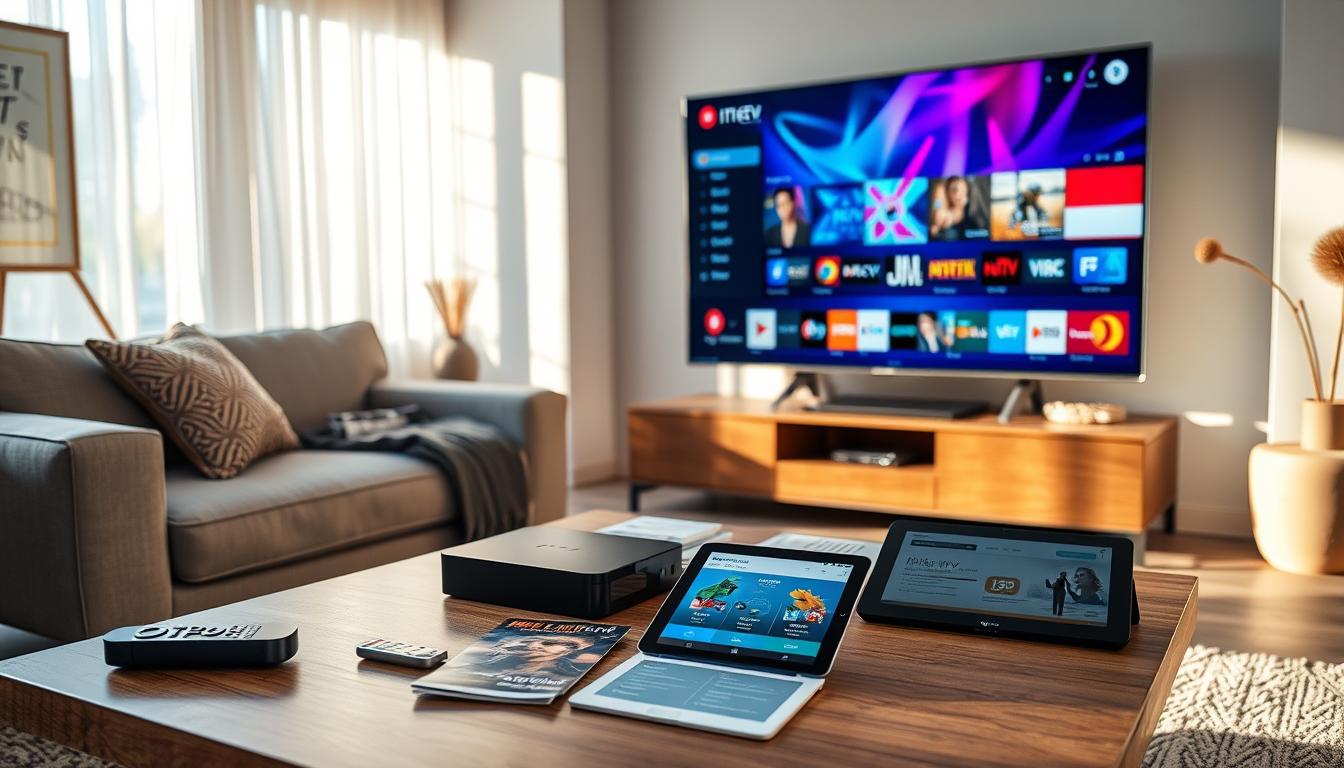
Ovaj vodič vam pokaže kako jednostavno instalirati IPTV na Android TV. Važi za sve koji koriste Android TV box, Chromecast s Google TV, NVIDIA Shield ili Fire TV Stick. Svi u Hrvatskoj mogu koristiti ove upute.
Naši koraci uključuju pripremu uređaja i instalaciju iz Google Play Store-a. Također, govorimo o sideload metodi i učitavanju M3U liste ili Xtream Codes. Svaki korak je jednostavan, tako da svatko može slijediti upute.
Prije početka, provjerite brzinu i stabilnost vašeg interneta. Važno je i provjeriti da li je sadržaj zakonit i da li je pružatelj legitiman.
Ključne točke
- Vodič za instalirati IPTV na Android TV s jasnim koracima.
- Obuhvaća Google Play i sideload metode te učitavanje M3U/Xtream Codes.
- Priprema uređaja uključuje provjeru interneta i dopuštenja za aplikacije.
- Naglasak na sigurnost: provjerite pružatelja i legalnost sadržaja.
- Kratke, praktične IPTV upute za korisnike iz Hrvatske.
Što je IPTV i zašto ga koristiti na Android TV

IPTV je moderna forma televizije koja koristi internet za prijenos signala. Ona prenosi sadržaj uživo i na zahtjev preko interneta, a ne putem satelita ili kabela.
Definicija IPTV
IPTV koristi M3U/M3U8 liste, Xtream Codes API ili aplikacije za pristup sadržaju. To omogućava lako upravljanje sadržajem i integraciju EPG-a.
Prednosti u odnosu na satelitsku i kabelsku televiziju
Prednosti IPTV-a uključuju veći izbor kanala i sadržaja za manju pretplatu. To je često bolje nego kod satelita ili kabelske televizije.
IPTV je lakše instalirati nego satelitska ili kabelska televizija. Nema potrebe za satelitskom antenom ili dodatnim kabelom. Dovoljno je instalirati IPTV na kompatibilan uređaj.
Kvaliteta slike može biti bolja uz HD i 4K streamove. Međutim, stabilnost ovisi o mreži i pružatelju usluge.
Osnovni zahtjevi za gledanje IPTV-a na Android TV
Za gledanje IPTV-a na Android TV potrebni su neki zahtjevi. Uređaj mora imati dovoljno prostora i biti ažuriran. Također, treba podrška za aplikacije iz Google Playa ili sideload.
Instalirati IPTV zahtjevi uključuju stabilnu internetsku vezu. Preporučena minimalna brzina IPTV za standardni kanal je oko 5 Mb/s. Za HD i 4K treba više brzine.
| Zahtjev | Preporuka | Napomena |
|---|---|---|
| Internetska veza | Ethernet ili stabilan Wi‑Fi | Ethernet smanjuje bufferiranje i kašnjenja |
| Minimalna brzina IPTV | 5 Mb/s za SD; 10–25 Mb/s za HD; 25+ Mb/s za 4K | Brzina ovisi o broju istovremenih uređaja |
| Uređaj | Android TV s dovoljno prostora i ažuriranim OS-om | Provjeriti Android TV zahtjevi u opisu uređaja |
| Aplikacije | IPTV Player, IPTV Smarters Pro, Perfect Player, MX Player/VLC | Dodatni playeri poboljšavaju kompatibilnost streamova |
| Sigurnost | Provjerena usluga i ažuriranja | Neprovjerene usluge nose rizik zlonamjernog softvera |
Priprema Android TV uređaja prije instalacije
Prije instalacije IPTV, provjerite uređaj. To smanjuje šanse za probleme. Provjerite mrežu, sigurnost i prostor za aplikacije.
Provjera internetske veze i preporučena brzina
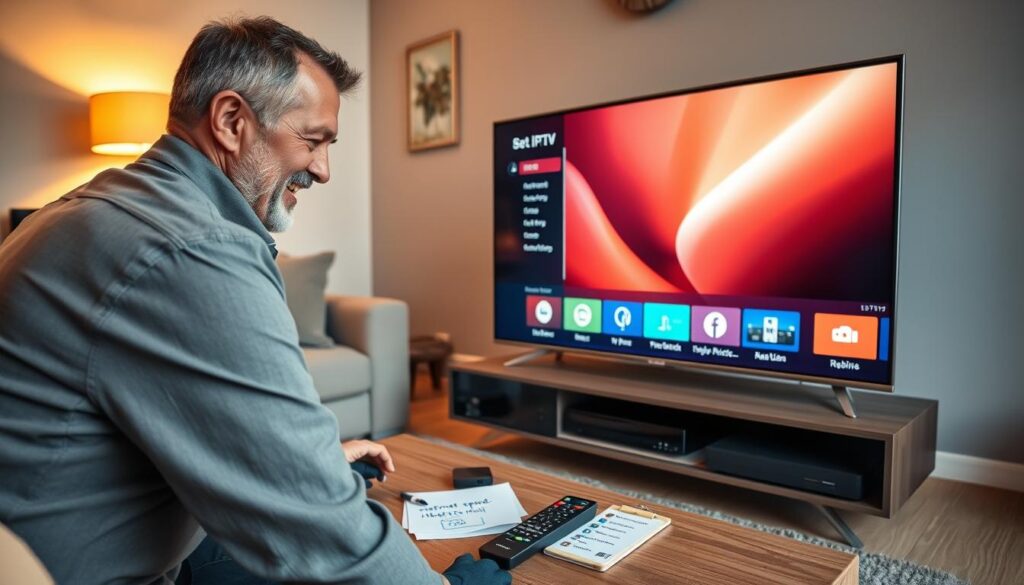
Pokrenite test na Speedtest.net IPTV. To će vam pokazati brzinu downloada i uploada. Za gledanje HD i 4K kanala treba brža brzina.
Koristite žičanu vezu za bolju stabilnost. Ako koristite Wi-Fi, provjerite signal. Učestalo bufferiranje može biti izbrisano promjenom DNS servera.
Omogućavanje instalacije iz nepoznatih izvora
Na Fire TV uređajima, idite u Settings → My Fire TV → Developer Options. Uključite Apps from Unknown Sources Android TV. Na drugim Android TV modelima, nalazi se u Security ili Apps postavkama.
Kada omogućite instalaciju iz nepoznatih izvora, otvorite uređaj za APK datoteke. Preuzmite samo iz provjerenih mjesta. Nakon instalacije, obrišite APK za sigurnost.
Ažuriranje sustava i provjera dostupnog prostora
Prije instalacije provjerite imate li najnovije nadogradnje. Redovito ažuriranje osigurava kompatibilnost aplikacija. Ažuriranje Play Storea pomaže pri instalaciji novih aplikacija.
Provjerite prostor Android TV za aplikacije i playerove. Neke aplikacije zahtijevaju više prostora. Ako je potrebno, obrišite nepotrebito i ponovno pokrenite uređaj.
Kako instalirati IPTV putem Google Play Store
Prije nego što počnete, provjerite da li imate stabilnu vezu i dovoljno prostora na uređaju. Otvorite Google Play Store na Android TV-u. Koristite tražilicu za pronalazak stabilnih i često ažuriranih aplikacija.
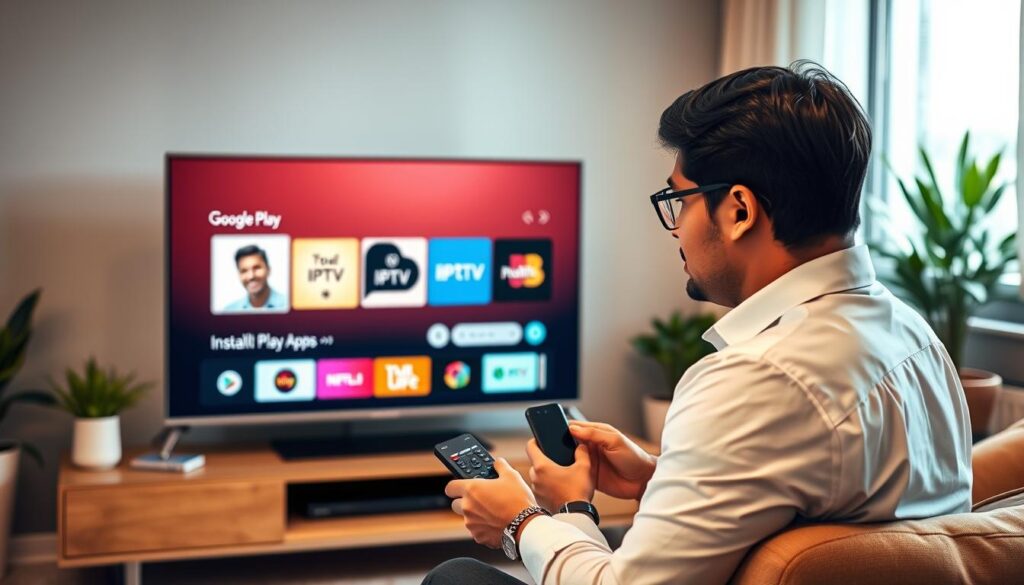
Kada birate najbolju IPTV aplikaciju, pažljivo provjeravajte ocjene. Također, pogledajte broj preuzimanja i datum zadnjeg ažuriranja. Za početnike, preporučamo jednostavne aplikacije s brzim radom i jednostavnim listama kanala.
Preporučene aplikacije uključuju IPTV Player i IPTV Pro Stream Player zbog jednostavnosti. M3U Player je dobar za rad s više M3U/M3U8 izvora. IPTV Smarters Pro i Perfect Player su idealni za naprednije korisnike s EPG podrškom.
U nekim slučajevima, aplikacije mogu zahtijevati vanjski player IPTV. U Google Playu možete pronaći i instalirati MX Player ili VLC za dodatne kodeke.
Nakon instalacije vanjskog playera, u postavkama aplikacije odaberite ga kao zadani. To poboljšava kompatibilnost sa stream formatima i upravljanje titlovima.
Kada aplikacija zatraži pristup, odobrite samo nužne dozvole. To uključuje mrežu i pohranu. Smanjuje se rizik od sigurnosnih problema i olakšava rad aplikacije.
Za pokretanje aplikacije slijedite upute na ekranu. Unesite M3U URL ili Xtream Codes podatke od pružatelja. Instalacija će trajati samo nekoliko minuta.
Ako aplikacija zahtijeva dodatne komponente ili kodeke, instalirajte ih odmah. To smanjuje broj grešaka i ubrzava učitavanje kanala.
| Funkcija | Preporučena aplikacija | Zašto odabrati |
|---|---|---|
| Jednostavno postavljanje | IPTV Player | Brzo dodavanje M3U liste, intuitivno sučelje |
| Rad s više lista | M3U Player | Podrška za više M3U/M3U8 izvora i organizaciju |
| Napredne opcije i EPG | IPTV Smarters Pro | Podrška za Xtream Codes API i napredne postavke |
| Stabilnost reprodukcije | Perfect Player | Optimiziran za brzo učitavanje kanala i minimalno bufferiranje |
| Vanjski player | MX Player / VLC | Bolje upravljanje kodecima, titlovima i kompatibilnost |
Instalacija IPTV aplikacija izvan Google Play (korištenje Downloader ili sideload)
Za one koji žele više slobode, sideload IPTV omogućuje instalaciju aplikacija izvan službenih trgovina. Prvo, provjerite koliko prostora imate na uređaju i da li imate stabilnu internet vezu.
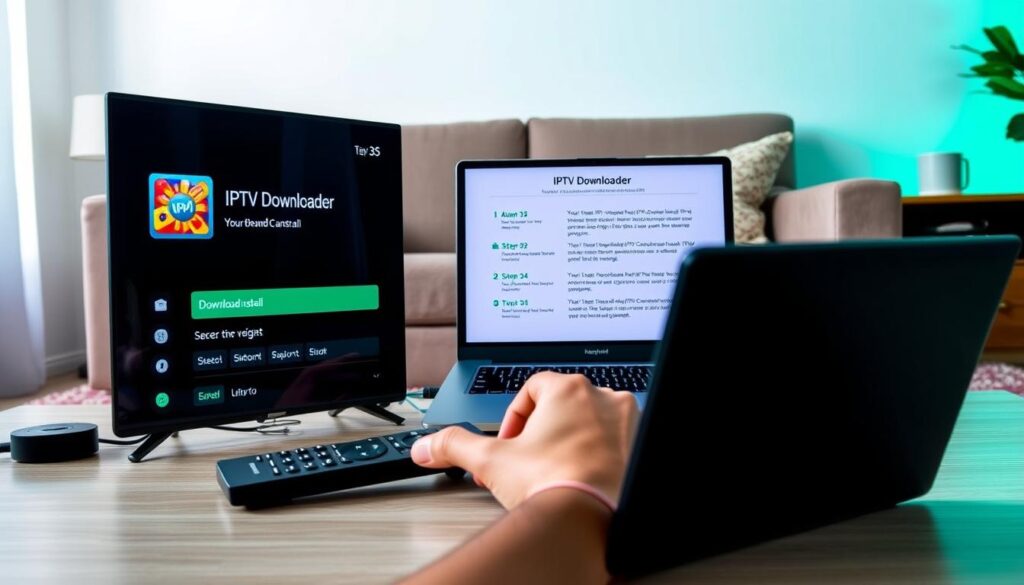
Instalacija Downloader aplikacije na Android TV
Na Fire TV, Downloader možete naći u Amazon Appstore. Na drugim Android TV uređajima, pretražite ga u Google Play Store. Nakon preuzimanja, odobrite dopuštenja za pohranu i pristup datotekama.
Omogućavanje „Apps from Unknown Sources” i sigurnosne napomene
U postavkama uređaja, otvorite Developer Options ili Security. Tamo uključite Apps from Unknown Sources. To je ključan korak za instalaciju IPTV APK izvan trgovine.
Preporučuje se instalirati IPTV nepoznati izvori sigurnost. Preuzimajte APK samo s provjerenih web stranica. Tako biste izbjegli zlonamjerni softver. Ograničavajte dopuštenja aplikacija i pazite na neželjene oglase i skrivene naknade.
Unos URL-a, preuzimanje APK datoteke i čišćenje nakon instalacije
U aplikaciji Downloader unesite točan URL za APK datoteku. Primjerice, link koji dobijete od provjerenog pružatelja. Pokrenite preuzimanje. Tijekom procesa možete instalirati IPTV APK čim se datoteka preuzme.
Nakon instalacije, važno je obrisati instalacijsku datoteku. U Downloaderu odaberite Delete i potvrdite brisanje. Tako biste obrisali APK nakon instalacije i oslobodili prostor na uređaju.
Za dodatnu sigurnost provjerite sideload sigurnost IPTV prije unosa osobnih podataka. Ako koristite instalirati IPTV Downloader za preuzimanje, provjerite izvor i hash datoteke kada je dostupno.
| Korak | Opis | Kratki savjet |
|---|---|---|
| 1. Instalacija Downloader | Preuzmite aplikaciju iz Amazon Appstore ili Google Play | Tražite aplikaciju s visokim ocjenama i jasnim opisom |
| 2. Dopuštanja | Odobrite pristup pohrani i potrebna prava | Dodijelite samo neophodna dopuštenja |
| 3. Omogućavanje nepoznatih izvora | Uključite Apps from Unknown Sources u postavkama | Isključite opciju nakon instalacije ako ne planirate nove sideload instalacije |
| 4. Unos URL-a i preuzimanje | Unesite točan URL za preuzeti IPTV APK i pokrenite GO | Koristite URL iz provjerenog izvora |
| 5. Instalacija APK | Odaberite Install, pričekajte i zatim Done | Provjerite verziju aplikacije prije instalacije |
| 6. Brisanje instalacijske datoteke | Vratite se u Downloader i odaberite Delete dva puta | Obrisati APK nakon instalacije smanjuje rizik i oslobađa prostor |
| 7. Prvi pokret i test | Pokrenite aplikaciju, unesite potrebne podatke i testirajte listu | Koristite probnu listu ako je dostupna |
Instalirati IPTV
Prije nego što počnete podešavanje, odlučite kako želite da koristite IPTV. Možete učitati M3U listu ili koristiti Xtream Codes API. Ove metode su dobre za Android TV uređaje. Izaberite onaj način koji vam je nudio pružatelj usluge.
Potom provjerite da imate sve potrebne podatke iz emaila za aktivaciju IPTV.
Učitavanje M3U liste ili unos Xtream Codes API podataka
Za učitavanje M3U liste, unesite URL u aplikaciju. Možete koristiti Remote Path ili Local Path ako koristite lokalni file. U Kodi (PVR IPTV Simple Client) odaberite Location i upišite URL.
Ako preferirate Xtream Codes IPTV, u postavkama unesite server, korisničko ime i lozinku. Provjerite da je format M3U ili M3U8 i da URL radi.
Dodavanje korisnika i unos aktivacijskih podataka (primjer IPTV Smarters Pro)
Nakon instalacije, otvorite aplikaciju i odaberite Add User. Ako koristite IPTV Smarters Pro, odaberite opciju za unos putem Xtream Codes API ili M3U URL.
Unesite podatke iz aktivacijskog emaila i pritisnite Add User. Ovaj korak uključuje provjeru tokena ili MAC adrese.
Spremanje i provjera povezanosti s poslužiteljem
Kad kanali budu učitani, spremite postavke. Spremanje postavki preporučuje se odmah nakon prvog uspješnog učitavanja.
Provjerite povezanost IPTV reproducirajući nekoliko kanala i provjeravajući EPG. Ako dođe do problema, testirajte povezanost provjerom URL-a, vjerodajnica i mrežne veze.
- Provjerite da je URL točan i da podržava M3U/M3U8 format.
- Ako kanali ne rade, ponovno unesite korisničke podatke ili pokušajte reset liste.
- U slučaju hardog pada performansi, pokušajte promijeniti DNS.
Najpopularnije aplikacije za IPTV na Android TV i njihove prednosti
Ovdje ćemo razmotriti najčešće korištene aplikacije za IPTV na Android TV. Fokus će biti na praktičnim prednostima, kompatibilnosti s M3U listama i lakoći postavljanja. Pogledajte što svaki alat nudi prije odabira.
IPTV Player, IPTV Pro Stream Player i M3U Player – usporedne prednosti
IPTV Player se ističe stabilnošću streama i upravljanjem velikim M3U popisima. Dobra EPG integracija olakšava pregled rasporeda kanala i napredno filtriranje.
IPTV Pro Stream Player je lagan i brzo se postavlja. Podržava offline spremljene popise, OTT liste i roditeljsku kontrolu, što ga čini pogodnim za početnike i obitelji.
M3U Player nudi pouzdanu podršku za M3U i M3U8 formate. Automatski prilagođava kvalitetu video zapisa te štiti privatnost kroz minimalne dozvole.
| Aplikacija | Prednost | Ciljana publika |
|---|---|---|
| IPTV Player | Najbolje upravljanje EPG-om, stabilni streamovi, rad s velikim popisima | Napredni korisnici i oni koji žele detaljan EPG |
| IPTV Pro Stream Player | Brzo postavljanje, podrška za offline popise i OTT, roditeljska kontrola | Početnici i obiteljski korisnici |
| M3U Player | Visoka rezolucija prikaza, automatska prilagodba kvalitete, privatnost | Korisnici s više izvora i fokusom na privatnost |
IPTV Smarters Pro i Perfect Player – ključne značajke i kada ih koristiti
Za instalirati IPTV Smarters Pro vrijedi kad želite jednostavnu integraciju preko Xtream Codes ili M3U. Aplikacija podržava korisničke profile i omogućava dodavanje korisnika aktivacijskim emailom.
Perfect Player nudi napredne opcije za playlistu i EPG. Precizne postavke keširanja i detaljna konfiguracija ga čine pogodnim za Android TV box i napredne korisnike.
- instalirati IPTV Smarters Pro: lako upravljanje korisnicima i vezama
- Perfect Player: kad trebate detaljnu kontrolu nad EPG-om i performansama
VocoTV i OTTOcean kao primjeri IPTV usluga (stabilnost i performanse)
VocoTV nudi veliku biblioteku kanala i VOD-a, visoku dostupnost i opcije za zaobilaženje geografskih ograničenja. Takva infrastruktura pomaže pri pouzdanom gledanju u vršnim terminima.
OTTOcean pruža stabilne HD i 4K streamove s naprednom EPG podrškom i tehnologijama protiv smrzavanja. Brza korisnička podrška olakšava rješavanje problema.
| Usluga | Broj kanala / VOD | Ključna prednost |
|---|---|---|
| VocoTV | 20 000+ kanala, 30 000+ VOD | Visoka dostupnost (99.99%), širok izbor i multi-device podrška |
| OTTOcean | 20 000+ kanala | Stabilni HD/4K streamovi, EPG i tehnologije protiv smrzavanja |
Preporuka je testirati probne verzije prije kupnje. Provjerite ograničenja simultanih veza i stabilnost usluge u vršnim satima. Ako planirate instalirati IPTV usluga na više uređaja, obratite pozornost na broj dozvoljenih streamova i podršku.
Podešavanje EPG, logotipa i dodatnih postavki za bolje iskustvo
Prvo, provjerite sve osnovne veze i formate. To će olakšati podešavanje. Ispravan URL za EPG i dosljedna imena u M3U listi ubrzavaju integraciju. Slijedite ove korake i savjete za Kodi, Perfect Player i STB emulator.
Kako dodati EPG u Kodi
U Kodi, idite na System → Settings → Live TV. Omogućite PVR Manager. Odaberite PVR IPTV Simple Client, kliknite Enable i Configure.
U PVR IPTV Simple Client EPG Settings, unesite URL M3U liste. Na primjer, http://epg.next-tv.ml/. Potvrdite i restartajte Kodi.
Učitavanje logo datoteka i poboljšanje prikaza kanala
U PVR IPTV Simple Client kartici Channels Logos, unesite URL za logoe. Na primjer, http://logo.next-tv.ml/. Omogućite sinkronizaciju.
Za druge aplikacije poput Perfect Player, potražite opciju za URL. Imena logotipa moraju odgovarati imenima kanala u M3U listi. To poboljšava navigaciju i prepoznavanje programa.
Keširanje i mrežne postavke
Keširanje može smanjiti bufferiranje. Ali, preveliko lokalno keširanje može uzrokovati probleme. Testirajte vrijednosti i po potrebi podesite.
U aplikacijama možete instalirati IPTV keširanje. Podesite umjereni vrijednosti da biste smanjili padove reprodukcije.
U STB EMU emulatorima, isključite ENABLED NETWORK CACHE ako uzrokuje probleme. Podesite IPTV mrežne postavke i profile. Unesite Portal URL i MAC adresu za ispravno povezivanje.
Kompatibilnost i formati popisa
Provjerite kompatibilnost M3U i podršku za M3U8 ili Xtream Codes. Neke aplikacije podržavaju više izvora EPG-a i više popisa. To olakšava rad s različitim pružateljima i osigurava bolje usklađivanje rasporeda.
| Postavka | Gdje postaviti | Preporuka |
|---|---|---|
| EPG URL | PVR IPTV Simple Client → EPG Settings | XMLTV URL (npr. http://epg.next-tv.ml/) |
| Logotipi kanala | Channels Logos u PVR ili opcija za logoe u aplikaciji | Unesite URL za logoe ili upload u lokalnu mapu; imena moraju odgovarati M3U |
| Keširanje | Network/Playback settings aplikacije | Postavite umjereni cache; testirajte za najbolje performanse |
| Mrežne postavke | STB EMU, Perfect Player i slični | Konfigurirajte Portal URL, MAC adresu i DNS; preferirajte Ethernet |
| Kompatibilnost popisa | Settings → Playlist/Playback | Provjerite kompatibilnost M3U, M3U8 i Xtream Codes |
Rješavanje najčešćih problema pri gledanju IPTV na Android TV
Gledanje IPTV-a može biti jednostavno, ali ponekad se pojave smetnje. Ovdje ćete naći korake za brzo rješavanje problema. Od bufferiranja do sigurnosnih mjera, sve je tu.
Ako želite smanjiti buffer IPTV, prvo provjerite vezu. Preporučuje se Ethernet IPTV s CAT6 ili CAT7 kablom. Pokrenite test brzine na Speedtest.net i usporedite rezultate s potrebama streama.
Promjena DNS servera na javne adrese poput 8.8.8.8 može poboljšati učitavanje. Ako bufferiranje i dalje traje, provjerite kvalitetu liste kod pružatelja. Loši serveri uzrokuju bufferiranje, bez obzira na vašu vezu.
Greške pri učitavanju liste često dolaze od pogrešnih podataka. Provjerite Smart IPTV MAC adresu ili MAC adresu u STB EMU postavkama. Ako aplikacija traži ponovni unos liste IPTV, obrišete staru i ponovno pošaljete URL prema uputama servisa.
U slučaju poruka poput “Cannot connect” ili “Stream Error”, provjerite URL listu. Ponovite postupak instalirati IPTV greške lista. Pokušajte koristiti primjer listu da biste isključili problem s konfiguracijom.
Neprovjerene IPTV usluge nose rizike. Uključuju padove, skrivene troškove i nametljive oglase. One mogu predstavljati stvarnu prijetnju uređaju. Preuzimajte aplikacije samo iz pouzdanih izvora i provjerite recenzije prije instalacije.
Zaštita uređaja je ključna. Redovito instalirati IPTV sigurnost kroz ažuriranja sustava i aplikacija. Ograničite dozvole aplikacijama, uklonite nepotrebne APK datoteke i koristite antivirusne alate za dodatnu zaštitu.
Popis jednostavnih koraka za brzo rješavanje problema:
- Provjerite kabel i pređite na Ethernet IPTV ako koristite Wi‑Fi.
- Testirajte brzinu i promijenite DNS ako je potrebno.
- Potvrdite Smart IPTV MAC adresa ili STB MAC u postavkama.
- Obrišete staru listu i izvršite ponovni unos liste IPTV.
- Preuzimajte APK‑ove samo s provjerenih izvora i primjenjujte instalirati IPTV sigurnost mjere.
Ako problemi ostanu nakon ovih koraka, kontaktirajte podršku vašeg pružatelja. Jasnom provjerom mreže, provjerenim listama i pravilnom zaštitom možete značajno smanjiti prekide i rizike IPTV.
Savjeti za izbor pouzdane IPTV usluge i optimizaciju performansi
Prije nego što pretplatite, provjerite informacije o kvaliteti i podršci. Čitanje recenzija pomaže otkriti probleme. To vam pomaže u izboru.
Tražite jasne cijene i informacije o broju streamova. Probni periodi vam omogućavaju testiranje kanala. To smanjuje rizik od lošeg izbora.
Tehnička veza je ključna za stabilnost. Ako je moguće, koristite Ethernet umjesto Wi-Fi. To smanjuje gubitak paketa i latenciju.
Izmjerite brzinu prije i nakon postavljanja. Pokrenite Speedtest za provjeru brzine. Za HD prijenos, treba minimalna brzina od 10–20 Mb/s po streamu.
Za 4K sadržaj i više uređaja, pripremite veću širinu pojasa. Preporučene brzine za 4K variraju od 25 do 50 Mb/s, ovisno o broju streamova.
Privatnost i sigurnost su ključne. Ako želite sakriti promet, koristite VPN. Birajte provjerene servise s dobrim brzinama.
VPN može uzrokovati dodatno bufferiranje. Testirajte različite servere da biste našli najbolji balans.
Provjerite dokumentaciju o politici povrata i podršci. Brza podrška znači da će problemi biti riješeni brže.
Kombinirajte recenzije i vlastite testove. Instalirati IPTV savjeti uključuju testiranje preko Speedtest i preferiranje Ethernet veze. Promišljeni odabir VPN rješenja osigurava stabilnu i sigurnu uslugu.
Zaključak
Instalirati IPTV je jednostavno ako slijedite nekoliko koraka. Prvo, pripremite internet vezu. Zatim ažurirajte Android TV.
Odaberite dobru aplikaciju kao što je IPTV Player. Unesite M3U ili Xtream Codes podatke kako bi sve radilo.
Sigurnost je važna. Izbjegavajte nepoznate APK-ove. Koristite samo službene izvore.
Obrišite instalacijske datoteke nakon instalacije. Testirajte uslugu prije nego što je kupujete. VocoTV i OTTOcean su dobri izbor.
Za dobru uporabu koristite žičnu vezu. Optimizirajte keširanje i EPG. Učitajte logotipe kanala.
Ako trebate pomoć, poslati mi podatke o vašoj listi i uređaju. Tada ću vam objasniti sljedeći korak.